Därför passar IPTV Firestick så bra
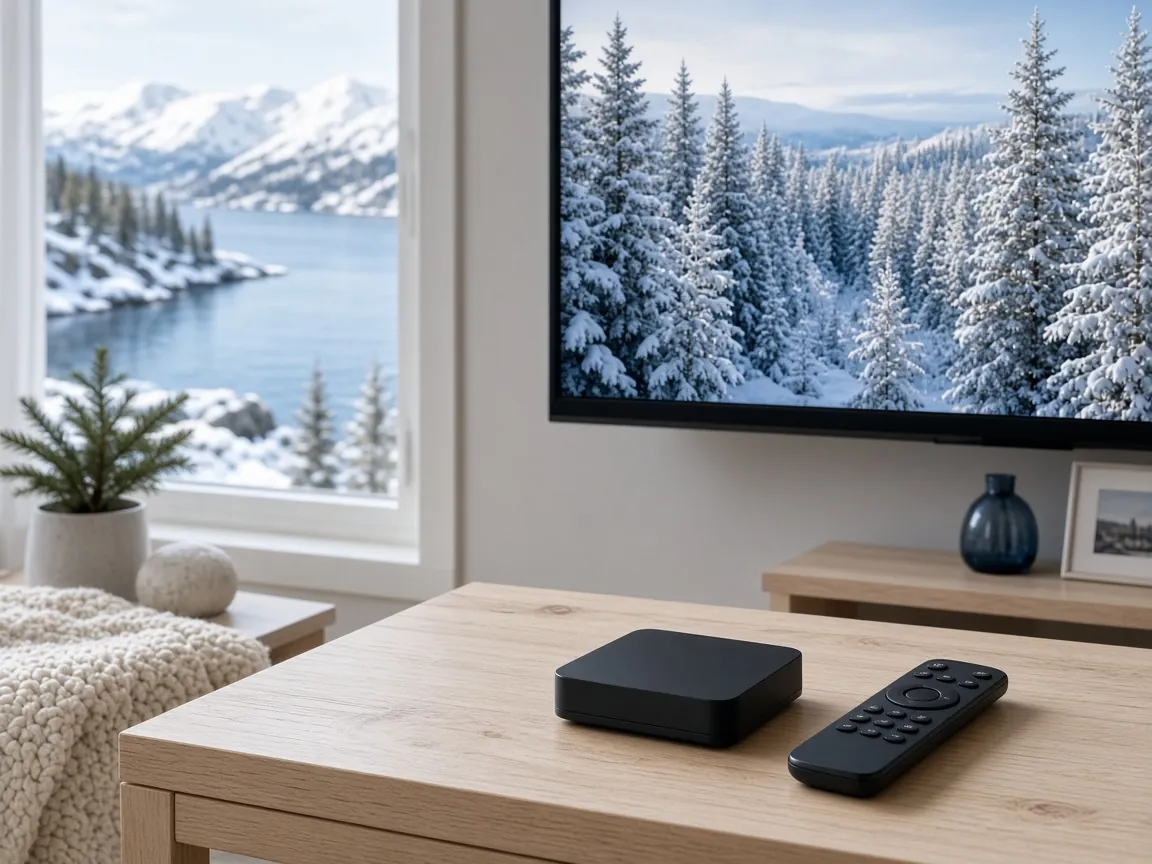
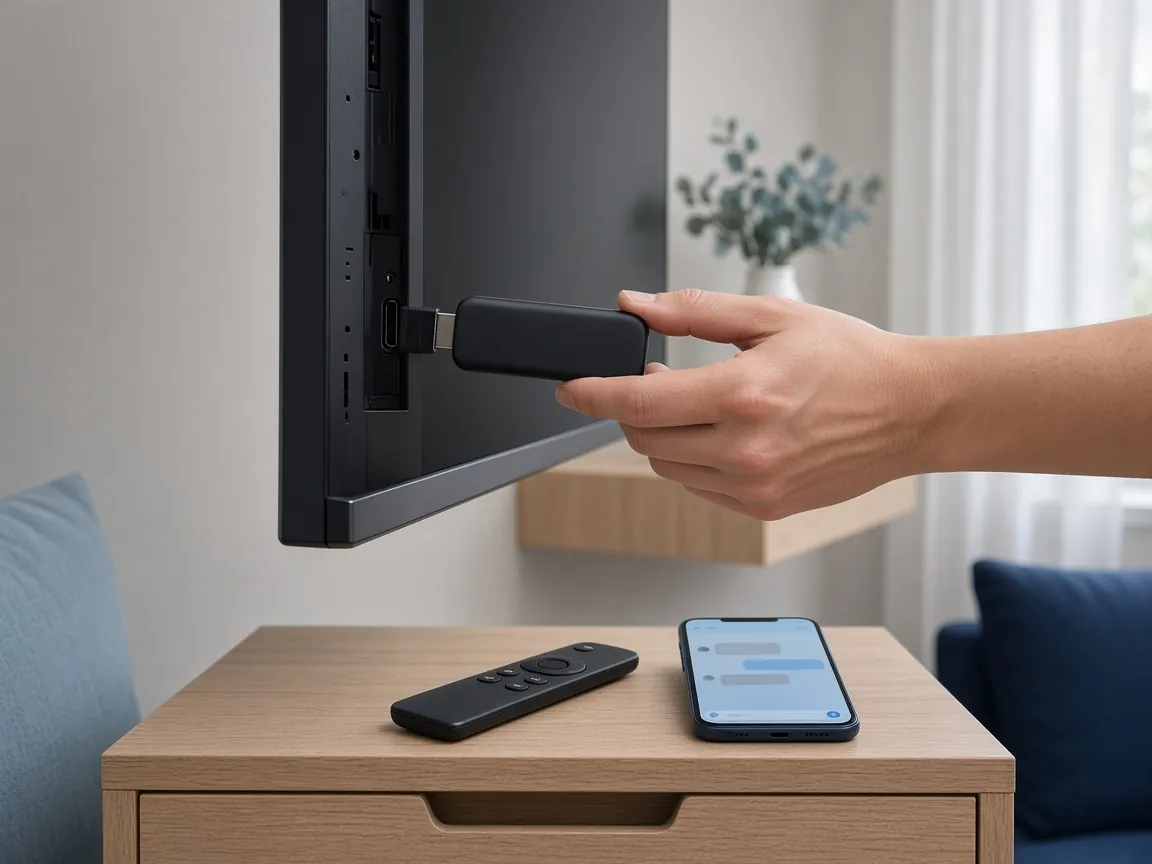
Fire TV Stick är en liten mediaspelare som du sätter i tv:ns HDMI-uttag. Den gör en vanlig tv till en smart tv, och den är ett av de enklaste sätten att titta på IPTV. Stickan är snabb att installera, har en egen fjärrkontroll och stöder bilder i upp till 4K på modeller med 4K-stöd.
Med Nordic IPTV Online på din Fire TV Stick får du 30 000+ livekanaler och 190 000+ filmer och serier i samma app, tillsammans med tv-guide och Catch Up. Den här guiden går igenom allt från första start till de inställningar som ger bäst bild.
Det här behöver du
- En Fire TV Stick som är ansluten till tv:n och till internet.
- Ett Amazon-konto, som du använder när du startar stickan första gången.
- Ett aktivt abonnemang. Paketen hittar du på prissidan.
- Dina inloggningsuppgifter, som du får av oss på WhatsApp efter beställningen.
- En stabil internetuppkoppling, gärna via nätverkskabel med en adapter om din router står nära tv:n.
IPTV Firestick: förbered stickan
Fire TV Stick installerar normalt bara appar från Amazons egen appbutik. Vissa IPTV-appar finns där, medan andra installeras med hjälp av appen Downloader. Börja med att kontrollera att stickan är uppdaterad och att du kan installera den app du behöver.
Menyerna på Fire TV kan visas på engelska beroende på språkinställningen: Inställningar heter Settings, Min Fire TV heter My Fire TV, Om heter About, Utvecklaralternativ heter Developer Options och Installera okända appar heter Install unknown apps.
- Tryck på hemknappen på fjärrkontrollen och gå till Inställningar (kugghjulet längst till höger).
- Välj Min Fire TV och sedan Om. Välj Sök efter uppdateringar och installera eventuella uppdateringar.
- Gå tillbaka till startskärmen, välj Sök (förstoringsglaset) och skriv namnet på appen du vill använda. Finns den i appbutiken, installera den därifrån och hoppa över steg 4 till 6.
- Om appen inte finns i appbutiken: sök efter Downloader och installera den.
- Gå till Inställningar, Min Fire TV och Utvecklaralternativ. Syns inte menyn, gå till Om och tryck sju gånger på stickans namn tills ett meddelande bekräftar att utvecklaralternativen är aktiverade.
- Under Utvecklaralternativ väljer du Installera okända appar och slår på Downloader.
Installera bara appar från appbutiken eller från apputvecklarens officiella webbplats. Vi berättar gärna vilken app som fungerar bäst med tjänsten när du beställer.
Installera IPTV-appen på Fire TV Stick
När stickan är förberedd installerar du själva appen.
- Öppna appen du installerade från appbutiken, eller öppna Downloader.
- I Downloader skriver du in adressen till appens officiella nedladdningssida och väljer Go.
- Vänta tills nedladdningen är klar och välj Install när frågan kommer upp.
- Välj Done när installationen är klar. Downloader frågar om du vill radera installationsfilen; välj Delete för att spara utrymme.
- Gå tillbaka till startskärmen, öppna Dina appar och flytta gärna IPTV-appen till första raden så att den är lätt att hitta.
Logga in med dina uppgifter
Efter beställningen får du dina inloggningsuppgifter i WhatsApp. Beroende på vilken app du använder är det oftast ett användarnamn, ett lösenord och en serveradress, eller en spellistelänk.
- Öppna IPTV-appen och välj att lägga till en ny profil eller spellista.
- Skriv in uppgifterna exakt som du fick dem. Var noga med stora och små bokstäver.
- Spara och vänta medan appen laddar kanaler, filmer, serier och tv-guide. Första gången kan det ta en stund.
- Öppna en kanal för att kontrollera att allt fungerar.
Det är enklast att skriva med fjärrkontrollen om du använder appens sökfält i lugn och ro. Du kan också be supporten om hjälp, så går vi igenom inloggningen tillsammans.
Tips för bästa bild på Fire TV Stick
- Använd HDMI-förlängaren som följer med stickan om tv:n har uttaget nära väggen. Det kan förbättra den trådlösa mottagningen.
- Anslut med kabel om möjligt. Med en Ethernet-adapter blir uppkopplingen ofta stabilare än via wifi.
- Välj rätt wifi-band. Är routern nära, ger 5 GHz-bandet ofta bäst hastighet. Är den långt bort kan 2,4 GHz vara stabilare.
- Starta om stickan ibland. Gå till Inställningar, Min Fire TV och Starta om. Det frigör minne och löser många små problem.
- Rensa appar du inte använder. Lite ledigt lagringsutrymme gör att stickan går snabbare.
- Välj kvalitet efter skärm. 4K syns bäst på stora tv-apparater. Hackar bilden kan du prova Full HD eller HD.
Tjänsten använder Anti-Freeze-teknik för att minska frysningar och buffring. Läs fler tips i vår artikel om IPTV som buffrar.
Tv-guide och Catch Up på Fire TV Stick
När appen har laddat klart hittar du tv-guiden (EPG) i menyn, ofta under ett namn som tv-guide eller EPG. Där ser du vad som sänds nu och senare på varje kanal. Bläddra med pilarna på fjärrkontrollen och tryck på mittknappen för att byta kanal direkt från tablån.
På kanaler med Catch Up kan du gå bakåt i tablån, upp till 4 dagar, och välja ett program som redan har sänts. I många appar markeras sådana program med en liten symbol eller en egen färg. Läs mer i vår guide Catch Up och EPG förklarat enkelt.
Felsökning
Appen hittar inga kanaler
Kontrollera att inloggningsuppgifterna är rätt skrivna, utan extra mellanslag. Stäng appen helt, öppna den igen och låt den ladda om listan.
Tv-guiden är tom
Tv-guiden kan behöva uppdateras. Leta efter ett alternativ som heter uppdatera EPG eller tv-guide i appens inställningar och vänta några minuter.
Bilden fryser eller laddar långsamt
Starta om både stickan och routern. Prova sedan en annan kanal och en lägre kvalitet. Kvarstår problemet, skriv till supporten och berätta vilken kanal och vilken tid det gäller.
Stickan är långsam
Starta om stickan, avinstallera appar du inte använder och kontrollera att programvaran är uppdaterad.
Kommer du inte vidare? Kontakta oss, så hjälper vi dig. Supporten är öppen dygnet runt.
Vanliga frågor om IPTV på Fire TV Stick
Fungerar tjänsten på alla Fire TV Stick-modeller?
Tjänsten fungerar på Fire TV Stick-modeller som kan köra moderna IPTV-appar och är uppdaterade. För 4K behöver du en modell och en tv som stöder 4K.
Behöver jag ett Amazon-konto?
Ja, Fire TV Stick kräver ett Amazon-konto när du startar den första gången. Själva IPTV-tjänsten beställer du via WhatsApp.
Vilken app ska jag använda?
Det finns flera IPTV-appar för Fire TV Stick. Läs vår genomgång av IPTV-appar för Android TV och Fire TV Stick, eller fråga oss när du beställer.
Kan jag titta i 4K?
Ja, om du har en 4K-modell av Fire TV Stick, en tv med 4K och en stabil uppkoppling. Kvaliteten beror också på kanalen.
Vill du komma igång? Välj paket på prissidan eller läs mer om IPTV Nordic på startsidan.