Därför är IPTV Smart TV enklast för många
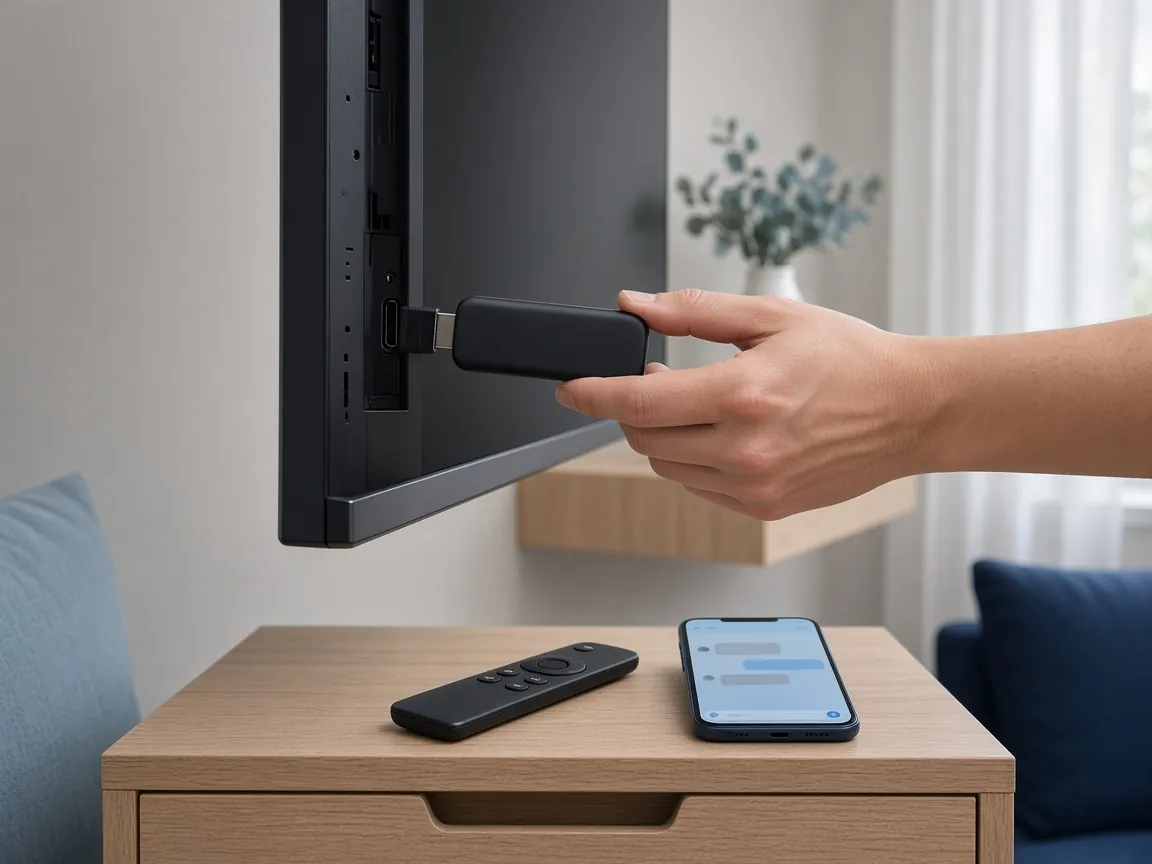
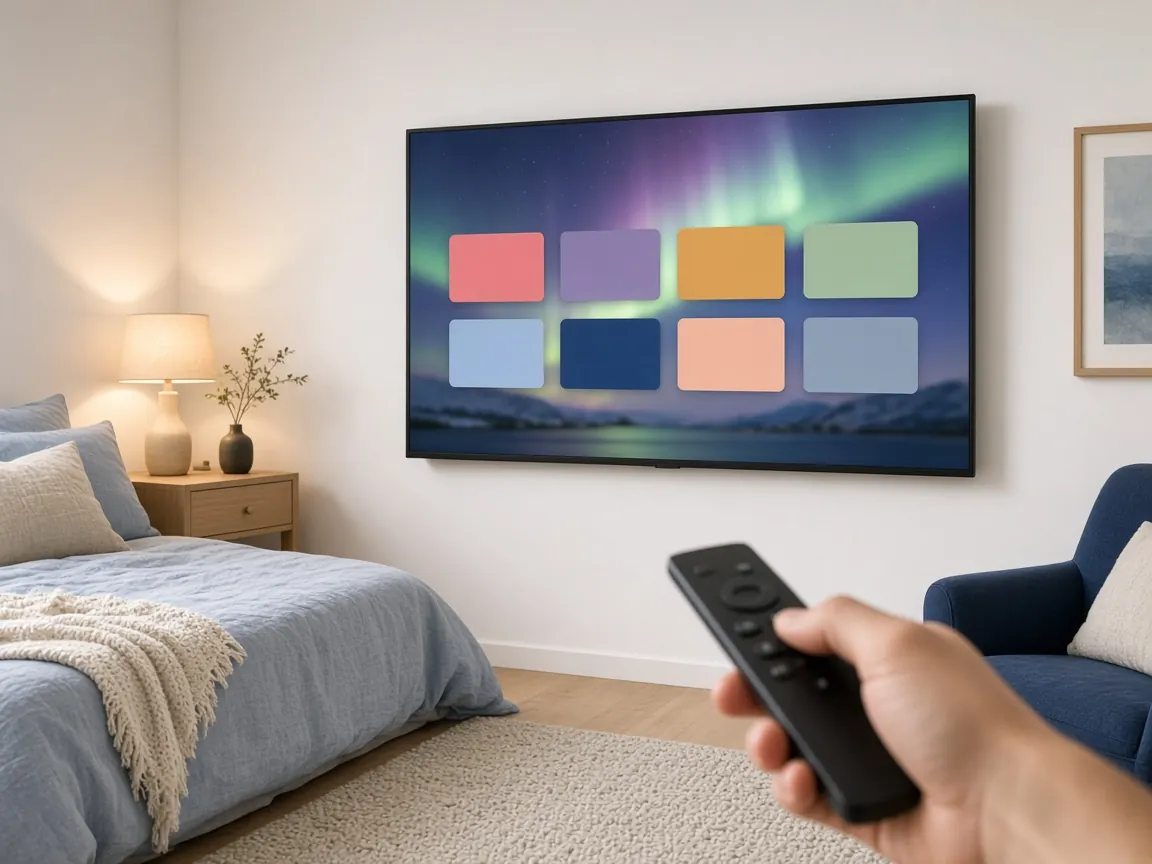
En Smart TV är redan ansluten till internet och har en egen appbutik. Det betyder att du kan titta på IPTV direkt på tv:n, utan att koppla in någon extra box eller sticka. Fjärrkontrollen du redan har används för att byta kanal, öppna tv-guiden och starta filmer.
Med Nordic IPTV Online på din Smart TV får du 30 000+ livekanaler och 190 000+ filmer och serier i samma app. Den här guiden gäller de två vanligaste märkena i svenska hem: Samsung och LG. Har du ett annat märke med Android TV eller Google TV, följ i stället guiden för Android TV och Android-box.
IPTV Samsung och IPTV LG: vad skiljer?
Samsung och LG använder olika operativsystem i sina tv-apparater. Samsung har Tizen och LG har webOS. För dig som tittare är skillnaden främst hur menyerna ser ut och vilka appar som finns i respektive appbutik. Själva tjänsten och innehållet är detsamma oavsett märke.
Utbudet av appar kan också skilja sig mellan årsmodeller, eftersom äldre tv-apparater inte alltid får de senaste versionerna. Därför är det bra att uppdatera tv:n innan du börjar, och att berätta vilken modell du har när du beställer. Då kan vi tipsa om en app som vi vet fungerar.
Det här behöver du
- En Samsung eller LG Smart TV som är ansluten till internet.
- Ett aktivt abonnemang. Jämför paketen på prissidan.
- Dina inloggningsuppgifter, som du får av oss på WhatsApp efter beställningen.
- Gärna en nätverkskabel mellan tv:n och routern för stabilast bild.
Innan du börjar: anslut tv:n till internet
Kontrollera först att tv:n är uppkopplad och uppdaterad. En uppdaterad tv har färre problem med appar och bild.
- Samsung: öppna Inställningar, välj Allmänt och Nätverk, och kontrollera nätverksstatus. Under Support och Programuppdatering kan du söka efter uppdateringar.
- LG: öppna Inställningar, välj Alla inställningar och Allmänt eller Nätverk, beroende på modell, och kontrollera anslutningen. Uppdateringar hittar du under Om den här tv:n.
IPTV Samsung: installera appen steg för steg
Samsungs Smart TV-apparater använder en egen appbutik som du når via startmenyn.
- Tryck på Home-knappen på fjärrkontrollen.
- Gå till Appar i menyraden.
- Välj sök (förstoringsglaset) och skriv namnet på IPTV-appen. Vi berättar gärna vilken app som fungerar bäst med din modell.
- Välj appen och tryck på Installera.
- När installationen är klar, välj Öppna. Lägg gärna till appen på startskärmen så att den är lätt att hitta.
- Logga in med dina uppgifter enligt avsnittet nedan.
IPTV LG: installera appen steg för steg
LG:s Smart TV-apparater har en egen appbutik som heter LG Content Store eller Appar, beroende på modell.
- Tryck på Home-knappen på fjärrkontrollen.
- Öppna LG Content Store eller Appar.
- Välj sök och skriv namnet på IPTV-appen.
- Välj appen och tryck på Installera.
- Välj Starta när installationen är klar.
- Logga in med dina uppgifter enligt avsnittet nedan.
Logga in med dina uppgifter
Hur inloggningen går till beror på appen. Det finns två vanliga sätt:
- Inloggning i appen: du skriver in användarnamn, lösenord och serveradress, eller en spellistelänk, som du har fått av oss.
- Aktivering med enhetskod: vissa Smart TV-appar visar en kod eller tv:ns MAC-adress när du öppnar dem. Skicka koden till oss på WhatsApp, så hjälper vi dig att koppla din inloggning till appen.
När inloggningen är klar laddar appen kanaler, filmer, serier och tv-guide. Det kan ta en liten stund första gången. Öppna sedan en kanal för att kontrollera att allt fungerar.
Bästa bildinställningar för IPTV på Smart TV
Smart TV-apparater har ofta bildlägen som är gjorda för butiksbelysning och inte för vardagsrummet. Med några små ändringar blir bilden både skarpare och lugnare:
- Välj bildläget Film eller Standard i stället för Dynamisk eller Livfull.
- Prova att stänga av rörelseutjämning. Funktionen heter olika saker beroende på märke och kan ge en onaturlig “såpoperakänsla” i filmer.
- Använd nätverkskabel. Tv:n har nästan alltid ett nätverksuttag på baksidan, och kabel ger stabilare bild än wifi.
- Välj rätt kvalitet. 4K ser bäst ut på stora skärmar och kräver mer av uppkopplingen. Hackar bilden kan du prova Full HD eller HD.
- Stäng appen helt ibland. Starta om tv:n genom att dra ur sladden en kort stund. Det frigör minne och löser många små problem.
Tjänsten använder Anti-Freeze-teknik som minskar risken för frysningar och buffring. Fler tips finns i artikeln IPTV som buffrar.
Tv-guide och Catch Up på din Smart TV
I de flesta IPTV-appar hittar du tv-guiden (EPG) direkt i menyn. Den visar vad som sänds nu och senare på varje kanal, och du byter kanal genom att välja ett program i tablån. På kanaler med Catch Up kan du gå bakåt upp till 4 dagar och se program i efterhand.
Vill du lära dig mer om funktionerna kan du läsa vår fördjupning IPTV på Samsung och LG Smart TV, som går igenom appar, inställningar och vanliga problem mer i detalj.
Felsökning
Jag hittar inte appen i appbutiken
Utbudet i appbutiken skiljer sig mellan modeller och årsmodeller. Skriv till oss med tv:ns märke och modell, så föreslår vi en app som fungerar.
Appen startar men visar inga kanaler
Kontrollera att uppgifterna är rätt skrivna och att aktiveringen är klar om appen använder en enhetskod. Stäng appen och öppna den igen.
Bilden hackar
Starta om tv:n och routern, använd kabel om du kan och prova en lägre kvalitet. Kvarstår problemet, kontakta oss så felsöker vi tillsammans.
Vanliga frågor om IPTV på Smart TV
Behöver jag en extra box till min Smart TV?
Nej. En Samsung eller LG Smart TV med internetanslutning räcker. Du installerar en IPTV-app direkt på tv:n.
Fungerar det på äldre tv-apparater?
Det beror på modellen och vilka appar som finns i dess appbutik. Saknas en passande app kan en Fire TV Stick eller en Android-box vara ett enkelt alternativ.
Vad är en enhetskod eller MAC-adress?
Det är en kod som identifierar din tv i appen. Vissa appar använder den för att aktivera din inloggning. Skicka koden till oss så hjälper vi dig.
Kan jag titta i 4K på min Smart TV?
Ja, om tv:n stöder 4K och uppkopplingen är stabil. Kvaliteten beror även på kanalen.
Redo att börja? Välj paket på prissidan eller läs mer om Nordic IPTV på startsidan.