IPTV Apple TV: därför passar det bra
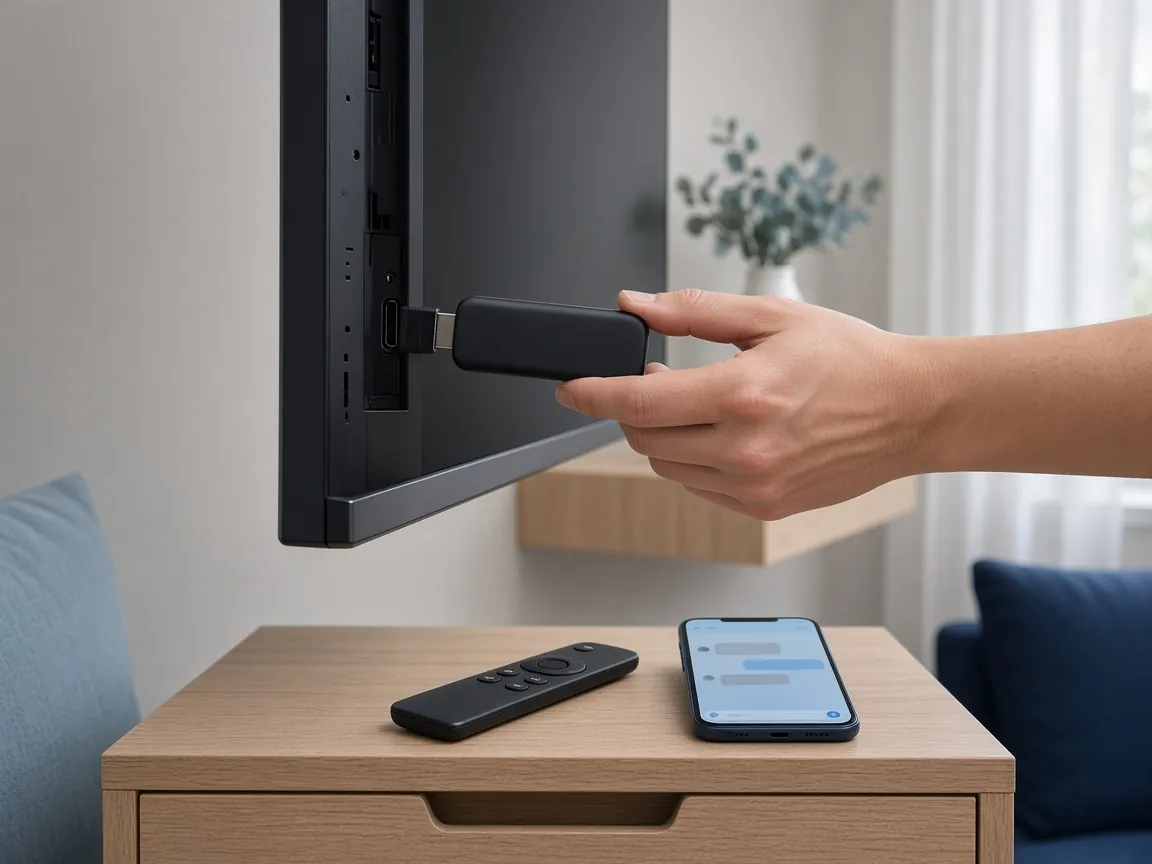
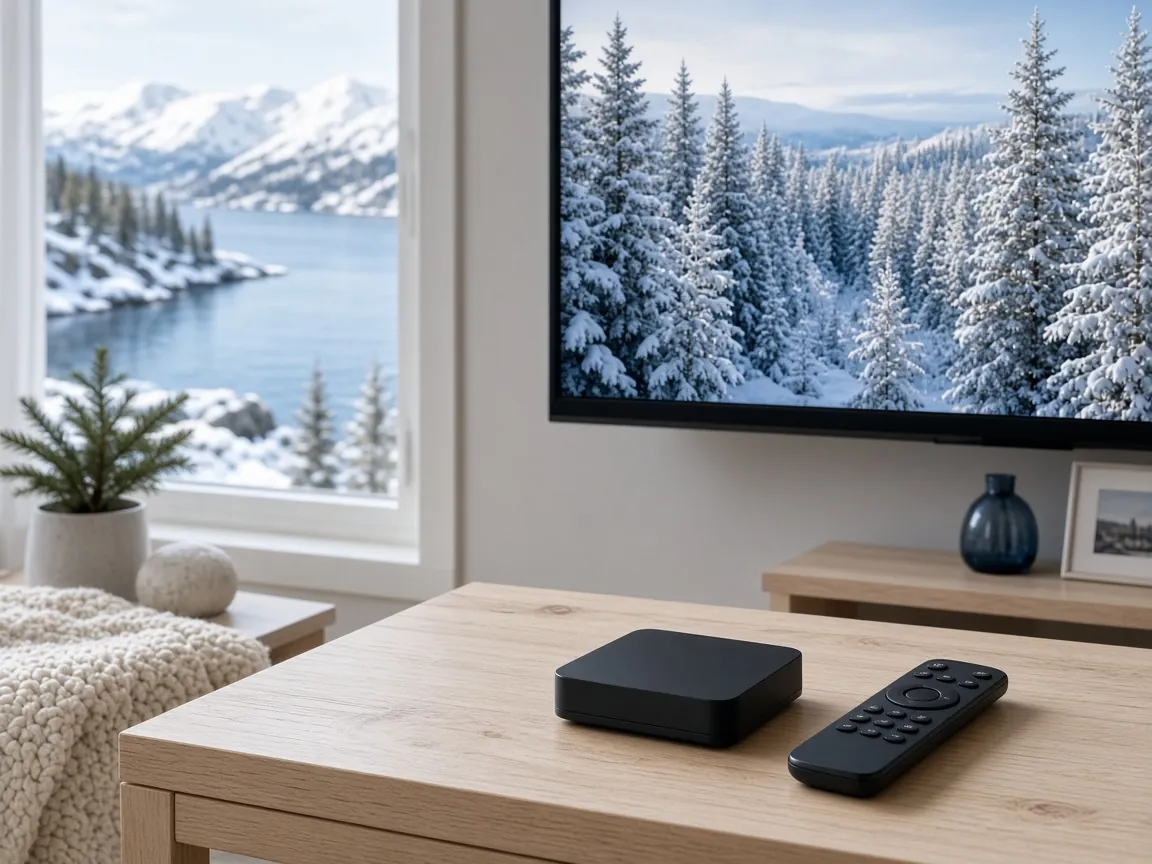
Apple TV är en mediaspelare som du kopplar till tv:n med HDMI. Den är snabb, har en smidig fjärrkontroll och hämtar alla appar från App Store. Det gör den till ett enkelt och säkert val för IPTV. Samma sak gäller iPhone och iPad: du hämtar appen i App Store, loggar in och kan titta var du än är.
Med Nordic IPTV Online får du 30 000+ livekanaler och 190 000+ filmer och serier, tv-guide och Catch Up, på alla dina Apple-enheter. Den här guiden går igenom både Apple TV och iPhone och iPad.
Det här behöver du
- En Apple TV som är ansluten till tv:n och internet, eller en iPhone eller iPad.
- Ett Apple-konto för att hämta appar i App Store.
- Ett aktivt abonnemang. Jämför paketen på prissidan.
- Dina inloggningsuppgifter, som du får av oss på WhatsApp.
Välj rätt IPTV-app i App Store
I App Store finns flera IPTV-spelare. Det viktiga är att appen stöder den typ av inloggning du får av oss, oftast användarnamn, lösenord och serveradress eller en spellistelänk, och att den har tv-guide. Vissa appar kostar en mindre summa eller har köp i appen för fler funktioner.
Är du osäker på vilken app du ska välja? Fråga oss när du beställer, så tipsar vi om en app som fungerar bra med tjänsten på din enhet.
IPTV Apple TV: installera appen steg för steg
- Slå på Apple TV och gå till startskärmen.
- Öppna App Store.
- Välj Sök och skriv namnet på IPTV-appen.
- Välj appen och tryck på Hämta. Bekräfta med ditt Apple-konto om du blir ombedd.
- När appen är installerad, välj Öppna.
- Logga in med dina uppgifter enligt avsnittet nedan.
IPTV iPhone och iPad: installera appen
- Öppna App Store på din iPhone eller iPad.
- Tryck på Sök och skriv namnet på IPTV-appen.
- Tryck på Hämta och bekräfta med Face ID, Touch ID eller ditt lösenord.
- Öppna appen när den är installerad.
- Logga in med dina uppgifter enligt avsnittet nedan.
Har du både Apple TV och iPhone kan du ofta skriva in uppgifterna på Apple TV med mobilen. När ett textfält är markerat på Apple TV dyker det upp en notis på iPhone som låter dig skriva med mobilens tangentbord.
Apple TV eller iPhone: vad passar dig?
Apple TV är det bästa valet om du främst vill titta på den stora tv:n i vardagsrummet. Fjärrkontrollen gör det enkelt att bläddra i tv-guiden, och bilden blir som bäst med en Apple TV 4K och en tv med 4K. En iPhone eller iPad passar bättre när du vill titta i soffan, i köket eller på resan. Många använder båda: Apple TV hemma och mobilen när de är på väg.
AirPlay: från iPhone till tv:n
Många IPTV-appar stöder AirPlay. Det betyder att du kan starta en kanal eller film på din iPhone och skicka bilden till en Apple TV, eller till en Smart TV med stöd för AirPlay. Tryck på AirPlay-symbolen i appens spelare och välj din tv. Bilden visas då på tv:n medan mobilen fungerar som fjärrkontroll. För stabilast bild är det ändå bäst att installera appen direkt på Apple TV.
Logga in med dina uppgifter
- Öppna IPTV-appen och välj att lägga till en spellista, ett konto eller en profil.
- Skriv in användarnamn, lösenord och serveradress, eller klistra in spellistelänken, exakt som du fick dem.
- Spara och vänta medan appen laddar kanaler, filmer, serier och tv-guide.
- Öppna en kanal och kontrollera att allt fungerar.
Kopiera gärna uppgifterna direkt från WhatsApp på iPhone, så slipper du skrivfel.
Tips för bästa bild på Apple TV och iPhone
- Använd nätverkskabel till Apple TV om den har ett nätverksuttag. Det ger stabilare bild än wifi.
- Håll enheten uppdaterad. Gå till Inställningar, System och Programuppdateringar på Apple TV, eller Inställningar, Allmänt och Programuppdatering på iPhone.
- Anpassa bildformatet. På Apple TV kan du under Inställningar och Video och ljud välja upplösning efter vad din tv klarar.
- Använd wifi i mobilen när du kan. Att titta via mobilnätet går, men förbrukar mycket data.
- Starta om appen om bilden fastnar. Svep uppåt i appväxlaren på iPhone, eller dubbeltryck på tv-knappen på Apple TV-fjärrkontrollen, och stäng appen.
Tjänsten använder Anti-Freeze-teknik för att minska frysningar och buffring. Fler tips hittar du i artikeln IPTV som buffrar.
Tv-guide och Catch Up
I de flesta IPTV-appar hittar du tv-guiden (EPG) i menyn. Den visar vad som sänds nu och senare på varje kanal. På kanaler med Catch Up kan du gå bakåt upp till 4 dagar och se program i efterhand. Läs mer i vår guide Catch Up och EPG förklarat enkelt.
Felsökning
Appen hittar inga kanaler
Kontrollera att uppgifterna är rätt skrivna, utan extra mellanslag i början eller slutet. Ta bort profilen i appen och lägg till den igen.
Tv-guiden saknas
Leta efter en inställning för EPG eller tv-guide i appen och uppdatera den. Vissa appar behöver en separat adress till tv-guiden; fråga oss i så fall.
Bilden hackar i mobilen
Byt till wifi om du är på mobilnätet, eller välj en lägre kvalitet. Starta om appen om problemet kvarstår.
Kommer du inte vidare? Kontakta oss, supporten är öppen dygnet runt.
Vanliga frågor om IPTV på Apple TV och iPhone
Fungerar tjänsten på både Apple TV, iPhone och iPad?
Ja. Du hämtar en IPTV-app i App Store på varje enhet och loggar in med dina uppgifter.
Vilken Apple TV behöver jag?
En Apple TV som kan hämta appar från App Store fungerar. För 4K behöver du en Apple TV 4K och en tv som stöder 4K.
Kostar appen något?
Det beror på appen. Vissa är kostnadsfria att hämta, andra kostar en mindre summa eller har köp i appen. Abonnemanget hos oss betalar du separat.
Kan jag titta via mobilnätet?
Ja, men det förbrukar mycket data. Använd wifi när det går, särskilt om du tittar i hög kvalitet.
Välj paket på prissidan eller läs mer om Nordic IPTV på startsidan.