Installera IPTV på Fire TV Stick: från kartong till första kanal
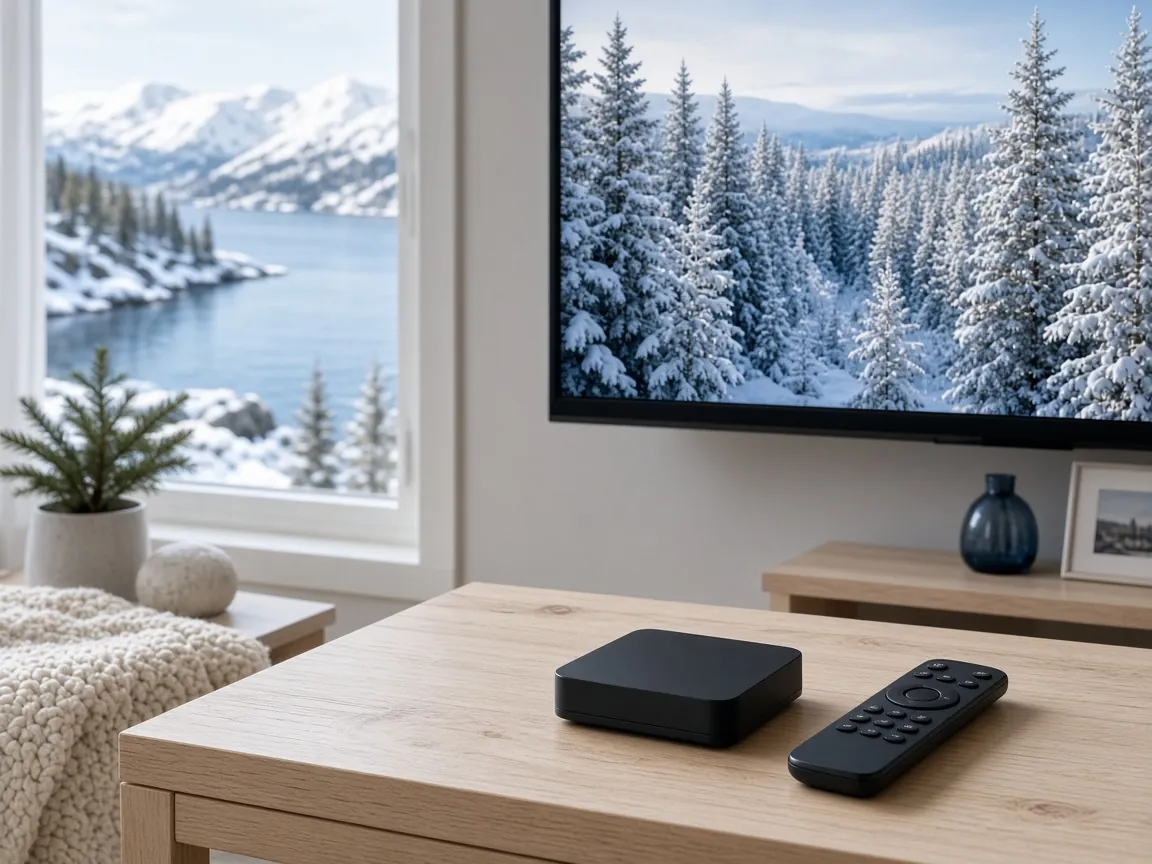
En Fire TV Stick är ett av de enklaste sätten att börja titta på IPTV. Den gör nästan vilken tv som helst med HDMI-uttag till en smart tv. I den här artikeln går vi igenom hela resan, från att du packar upp stickan till att du tittar på din första kanal. Har du redan en färdig sticka och bara vill installera appen, kan du hoppa direkt till vår kortare IPTV Firestick-guide.
Vilken Fire TV Stick har du?
Det finns flera modeller av Fire TV Stick, och de skiljer sig främst i hur skarp bild de klarar och hur snabba de är. De enklare modellerna visar bild i Full HD, medan modeller med 4K i namnet klarar 4K på en tv som stöder det. Nyare modeller har ofta snabbare processor och mer minne, vilket märks när du bläddrar i tv-guiden eller byter kanal.
Alla aktuella modeller fungerar för IPTV. Har du en 4K-tv och vill få ut mest av den är en 4K-modell värd att välja. Vill du ansluta med nätverkskabel behöver du en Ethernet-adapter, eftersom stickan saknar eget nätverksuttag.
Menyerna på Fire TV kan visas på engelska beroende på språkinställningen. Inställningar heter då Settings, Min Fire TV heter My Fire TV, Om heter About, Utvecklaralternativ heter Developer Options och Installera okända appar heter Install unknown apps.
Steg 1: Koppla in Fire TV Stick
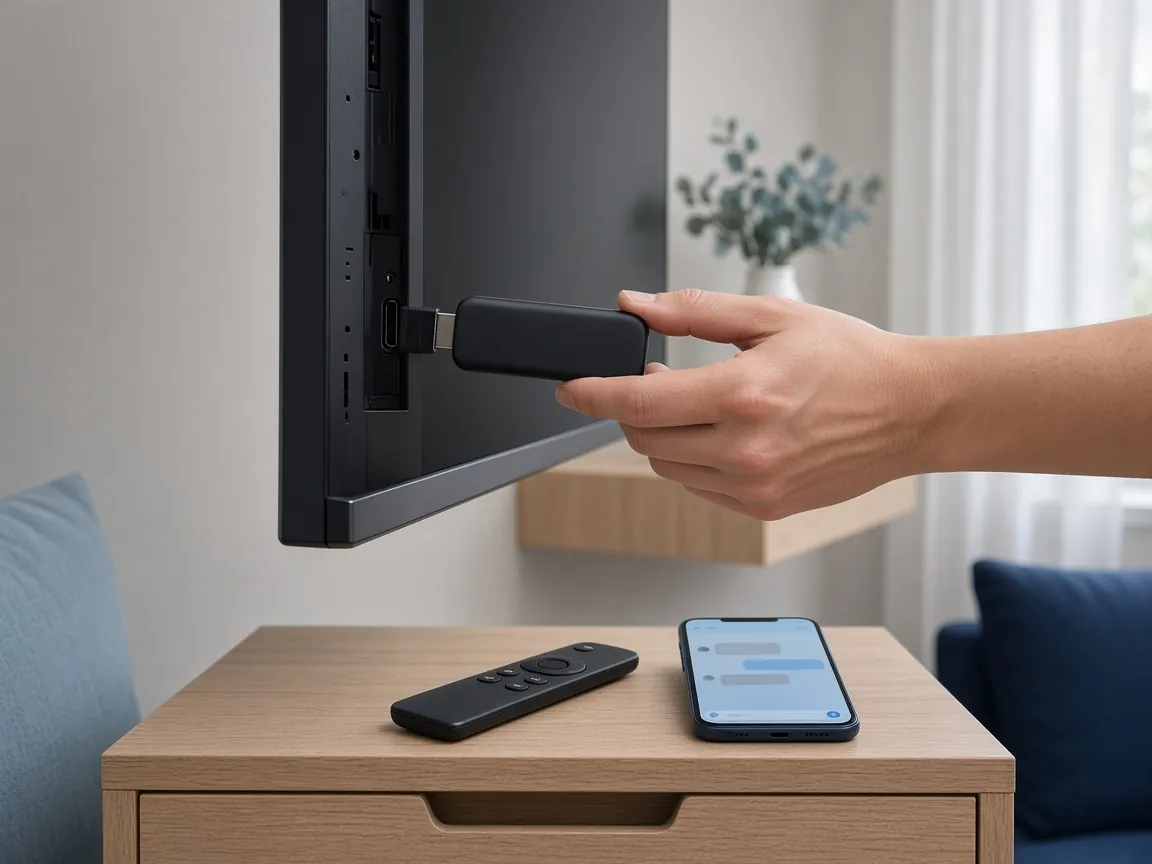
- Sätt stickan i ett ledigt HDMI-uttag på tv:n. Är det trångt bakom tv:n, använd HDMI-förlängaren som följer med.
- Anslut strömkabeln till stickan och till nätadaptern i ett vägguttag. Använd gärna adaptern som följer med, eftersom tv:ns USB-uttag inte alltid ger tillräckligt med ström.
- Slå på tv:n och välj rätt HDMI-ingång med tv:ns fjärrkontroll.
- Sätt i batterierna i Fire TV-fjärrkontrollen. Den parkopplas oftast automatiskt. Gör den inte det, håll in hemknappen tills lampan blinkar.
Steg 2: Grundinställningar
När stickan startar första gången guidar den dig genom några inställningar:
- Välj språk.
- Anslut till ditt trådlösa nätverk och skriv in lösenordet.
- Låt stickan installera eventuella uppdateringar. Det kan ta en stund, men det är viktigt för att apparna ska fungera.
- Logga in med ditt Amazon-konto, eller skapa ett.
- Välj om du vill aktivera föräldrakontroll och vilka appar du vill installera direkt. Du kan hoppa över appförslagen.
Steg 3: Kontrollera bild och ljud
Innan du installerar IPTV-appen är det bra att se till att stickan visar rätt bild:
- Gå till Inställningar, Skärm och ljud och Skärm. Låt videoupplösningen stå på automatisk, så väljer stickan den högsta kvalitet din tv klarar.
- Har du en 4K-tv och en Fire TV Stick med 4K-stöd, kontrollera att 4K är tillgängligt i listan.
- Under Ljud kan du välja ljudformat om du har en soundbar eller ett hemmabiosystem.
Steg 4: Förbered installationen av IPTV-appen
Vissa IPTV-appar finns i Amazons appbutik, andra installeras med appen Downloader. Börja alltid med att söka i appbutiken.
- Välj Sök på startskärmen och skriv namnet på IPTV-appen.
- Finns appen, välj Hämta och vänta tills den är installerad. Gå sedan vidare till steg 5.
- Finns den inte, sök efter och installera Downloader.
- Gå till Inställningar, Min Fire TV och Om, och tryck sju gånger på stickans namn för att aktivera utvecklaralternativ.
- Gå tillbaka till Min Fire TV, välj Utvecklaralternativ och Installera okända appar, och slå på Downloader.
- Öppna Downloader, skriv in adressen till appens officiella nedladdningssida och installera appen.
Hämta bara appar från appbutiken eller från apputvecklarens officiella webbplats. Fråga oss gärna vilken app vi rekommenderar när du beställer.
Vilken app ska du välja? Vi jämför de vanligaste alternativen i artikeln Bästa IPTV-appar för Android TV och Fire TV Stick.
Steg 5: Logga in i appen
- Öppna IPTV-appen.
- Välj att lägga till ett konto, en profil eller en spellista.
- Skriv in användarnamn, lösenord och serveradress, eller spellistelänken, exakt som du fick dem av oss i WhatsApp.
- Spara och vänta medan appen laddar kanaler, filmer, serier och tv-guide.
- Öppna en kanal. Klart!
Tips: om du ska skriva långa adresser kan du installera Amazons Fire TV-app på mobilen och använda mobilens tangentbord som fjärrkontroll.
Steg 6: Gör det bekvämt
När allt fungerar finns det några saker som gör vardagen enklare:
- Flytta appen till startskärmen. Gå till Dina appar, markera IPTV-appen, tryck på menyknappen och välj Flytta till första raden.
- Spara favoritkanaler i appen, så hittar du dem snabbt.
- Stäng av automatisk uppspelning av förhandsvisningar i stickans inställningar om du tycker att startskärmen är rörig.
- Lär dig tv-guiden. Med tv-guiden ser du vad som går nu och senare, och med Catch Up kan du se program upp till 4 dagar bakåt på de kanaler som har funktionen.
Vanliga misstag och hur du undviker dem
Strömmen kommer från tv:ns USB-uttag
Det kan göra att stickan startar om eller blir långsam. Använd den medföljande nätadaptern.
Wifi-signalen är svag
Stickan sitter ofta bakom tv:n, där signalen är som sämst. Använd HDMI-förlängaren, flytta routern närmare eller använd en Ethernet-adapter för kabelanslutning.
Stickan är inte uppdaterad
Gamla programversioner kan göra att appar inte fungerar. Sök efter uppdateringar under Inställningar, Min Fire TV och Om.
För lite lagringsutrymme
Fire TV Stick har begränsat utrymme. Avinstallera appar du inte använder och rensa cacheminnet i IPTV-appen om den blir trög.
Fel i inloggningsuppgifterna
Ett extra mellanslag eller en felaktig bokstav räcker för att inloggningen inte ska fungera. Kontrollera uppgifterna noga, eller be supporten om hjälp.
Håll stickan i gott skick
En Fire TV Stick som har använts ett tag kan bli långsammare. Med några enkla vanor fortsätter den att fungera bra:
- Starta om stickan regelbundet under Inställningar, Min Fire TV och Starta om.
- Uppdatera IPTV-appen när det finns en ny version.
- Rensa cacheminnet under Inställningar, Program och Hantera installerade program, om appen blir trög.
- Låt bli att installera appar du inte behöver. Varje app tar plats och kan köra i bakgrunden.
Om bilden buffrar
Tjänsten använder Anti-Freeze-teknik som minskar risken för frysningar. Buffrar det ändå handlar det oftast om uppkopplingen hemma. Starta om stickan och routern, välj en lägre kvalitet och läs vår guide om IPTV som buffrar.
Kom igång
Har du ingen inloggning ännu? Välj paket på prissidan, från 219 kr för en månad. Alla paket har samma innehåll, så du kan börja med en kortare period och förlänga när du vet att allt fungerar som du vill hemma hos dig. Du beställer via WhatsApp och får dina uppgifter i chatten. Läs mer om Nordic IPTV på startsidan, eller kontakta oss om du vill ha hjälp med installationen.
Vanliga frågor
Hur lång tid tar det att installera IPTV på Fire TV Stick?
Det beror mest på uppdateringarna när stickan startar första gången. Själva installationen av appen och inloggningen går snabbt när stickan är klar.
Behöver jag aktivera utvecklaralternativ?
Bara om appen du vill använda inte finns i Amazons appbutik. Då behövs utvecklaralternativen för att installera appen med Downloader.
Kan jag använda samma inloggning på flera enheter?
Hör av dig till oss om du vill titta på flera enheter, så berättar vi vad som gäller för ditt abonnemang.